Čo je eREVIR.sk
eREVIR.sk = elektronická kniha návštev poľovného revíru = online manažér.
Ako jediný v spolupráci s Národným lesníckym centrom (NLC), ktoré je pod záštitou Ministerstva pôdohospodárstva a rozvoja vidieka Slovenskej republiky, Vám ponúkame komplexný balík všetkého, čo potrebuje poľovnícke združenie, poľovnícky hospodár a bežní členovia.
Mapy
Mapu vášho revíru si stiahnete cez aplikáciu priamo z oficiálnych databáz NLC s presnými hranicami.
Plán chovu a lovu
Neodmysliteľnou súčasťou je plne zautomatizovaný plán chovu a lovu.
Príchod a odchod
Cez našu aplikáciu si pohodlne vyberiete lokalitu, ktorú chcete v daný deň navštíviť. Už obsadené lokality sú zvýraznené červenou farbou, takže veľmi rýchlo vidíte, či je dané miesto už niekym obsadené alebo nie. Pri odchode z revíru si jednoducho kliknete na ikonu odchod z revíru a odpíšete sa.
Poľovnícke značky (plomby)
Poľovný hospodár Vám v aplikácii pridelí značky, následne ich pri zápise o úlovku do online knihy nemusíte pracne vypisovať, iba si jednoducho, jedným klikom vyberiete tú, ktorú ste založili na ulovený kus.
Kalendár
V kalendári si pridáte akúkoľvek udalosť, brigádu alebo iné dôležité oznamy, ktoré už nikdy neprehliadnete. Hromadné rozposielanie informačných e-mailov svojim členom taktiež patrí medzí zaujímavé funkcie.
Fotografie
V aplikácii si môžete pridávať fotografie úlovkov, návštev revíru, môžete sa podeliť s ostatnými členmi o Vaše úspechy alebo zážitky.
Činnosti v revíri
Na tejto stránke sa nachádza prehľadný zoznam činností v revíri, ako sú brigády, prikrmovanie a pod. Výhodou je automatické pridávanie bodov za jednotlivé činnosti.
Počasie, fázy slnka a mesiaca
Priamo v aplikácii si viete skontrolovať predpoveď počasia, smer vetra a nemusíte zbytočne merať cestu do revíru.
Bezpečnosť
Dáta sa ukladajú na webový server v podobe šifrovaných súborov a sql databáz. Prístup ku nim majú výlučne oprávnení užívatelia podľa jednotlivých subjektov po zadaní mena a hesla. Všetky informácie vložené do systému sú chránené podľa zákona o ochrane osobných údajov (GDPR)
Ako začať?
Poľovný hospodár (alebo ním poverená osoba) sa zaregistruje na stránke www.erevir.sk, následne pridá do aplikácie aj ostatných členov poľovného združenia či spoločnosti, ktorým odovzdá prihlasovacie údaje.
Na prihlásenie môžete využiť emailovú adresu alebo telefónne číslo konkrétneho člena (heslo si môže každý dodatočne zmeniť).
Prvý prihlásený, označený v aplikácii ako „Hospodár“ sa zároveň stáva aj „Administrátorom“, ktorý manažuje celú aplikáciu.
„Zapisovač“ – pridelená funkcia oprávňuje člena zapisovať na poľovačku aj ostatných členov.
Najčastejšie otázky (FAQ)
V niektorých poľovníckych subjektoch majú jednotliví členovia viacero funkcií, preto je možné k členovi prideliť viac funkcií.
Pri prvej registrácií dostanete automaticky najvyššiu úroveň prístupu do knihy (hospodár). Následne zaregistrujete ostatných členov vášho subjektu pod ich prihlasovacie meno (emailová adresa alebo tel.číslo) a počiatočné heslo. Pridelíte im funkcie aj prístupové práva. Oni si následne po prihlásení zmenia heslo a doplnia ostatné údaje.
Ďakujeme za vašu otázku. Dáta sa ukladajú na webový server v podobe šifrovaných súborov a sql databáz. Prístup k nim majú výlučne oprávnený užívatelia podla jednotlivých subjektov po zadaní mena a hesla. Všetky informácie vložené do systému sú chránené podla zákona o ochrane osobných údajov (GDPR).
Dobrý deň. Pokiaľ je váš poľovný revír uznaný, musí byť v zozname. Je potrebné zadať do vyhľadávania oficiálny názov v správnom tvare.
Mapu vášho revíru vyberte zo zoznamu, hranice sú aktualizované podľa databázy národného lesníckeho centra.
Poľovný hospodár si naimportuje v sekcii "Značky (plomby)" celý rozsah značiek pridelených miestnou OPK danému združeniu a následne si ich pridelí postupne svojim členom, hosťom.
Návštevu je potrebné ukončiť s tzv. zápisom. V tom prípade ponúkne možnosť výberu ulovenej zveri.
Aplikáciu je potrebné si stiahnuť cez Obchod Play, kde je k dispozícii zdarma.
Foto na nástenke sa zobrazuje z nahratých fotiek od užívateľov, ktorí si nahrajú nové foto cez zložku v menu "Moje dokumenty, profil".
Upresnite prosím do e-mailu info@erevir.sk, čo by ste potrebovali konkrétne tlačiť. Ďakujem
Registráciu Vám vieme zrušiť iba my. Žiadosť o zrušenie registrácie, resp. vymazanie účtu nám prosím zašlite na e-mail info@erevir.sk. Do e-mailu prosím uveďte meno a e-mail, na ktorý prebehla registrácia.
Po prekontrolovaní popisovanej problematiky nám vychádza iba možnosť, že by ste pridané lokality neuložili po tom, ako ste ich tam pridali. Ak tento problém pretrváva, kontaktujte nás prosím na e-mail info@erevir.sk
Dobrý deň, predpokladáme, že máte problém v prehliadači. Satelitné zobrazenie funguje bez problémov. Skúste prosím zobrazenie v inom prehliadači alebo v inom zariadení. Ďakujeme
Dobrý deň, potrebujete dve kontá. Prihlasovacie meno môže byť rovnaké, avšak heslo sa musí líšiť. Ďakujeme
Dobrý deň, cena spätnej SMS je 0,08eur/SMS. Ďakujeme
Dobrý deň, kredit slúži na zapisovanie a odpisovanie návštev v revíri formou SMS. Ďakujeme
Dobrý deň, hostí si musíte zaevidovať ako člena v sekcii "Členovia", a potom Vám ich ponúkne pri zápise návštevy ako pri zápise bežných členov. Ďakujeme
Dobrý deň, oznamy, úlohy môžete pridávať cez "Kalendár - pridať udalosť", kde dokážete nastaviť, koľkokrát sa má info zobraziť každému členovi. Ďakujeme
Dobrý deň, podobné práva má funkcia "zapisovač", je potrebné, aby Vám ju pridal PH. Ďakujeme
Dobrý deň, do elektronickej knihy je potrebné, aby Vám zadal značky podľa aktuálnosti PH, ktorému aj zákonne podlieha manipulácia so značkami na ulovenú zver. Ak Vám ich nezadá, pri ukončení návštevy so zápisom môžete zadať číslo značky do poznámky manuálne, avšak ak by PH podával mesačné hlásenie do Polovstat-u, takéto značky z poznámky systém neimportuje, preto jednoznačne odporúčame prideľovanie ešte nepoužitých značiek PH cez systém v našej aplikácii. Ďakujeme
Dobrý deň, predpokladáme, že nemáte k dispozícii žiadny kredit, preto sa Vám nevracajú informačné SMS späť. Kredit si môžete dobiť cez našu aplikáciu v sekcii "Objednať kredit". Ďakujeme
Dobrý deň, správa značiek, ich prideľovanie a hospodárenie s nimi vyplýva z funkcie poľovníckeho hospodára, preto môže s nimi manipulovať systémovo iba hospodár. Ďakujeme
Dobrý deň, poľovného hosťa Vám najskôr musí registrovať poľovný hospodár do aplikácie (tak, ako každého člena), potom ho budete pri zápise vedieť pridať po kliknutí na "pridať hosťa".
Dobrý deň, na takéto poznámky slúži políčko "popis", ktoré môžete vyplniť na začiatku, ale aj na konci návštevy.
Dobrý deň, pravdepodobne nemáte pridané žiadne lokality v revíri, alebo máte práva poľovníckeho hosťa(o zmenu treba požiadať poľovníckeho hospodára). Ďakujeme
Dobrý deň, brigády možné zapisovať aj hromadne, jeden člen. Pri zapisovaní činnosti vie pridať "Ďalších účastníkov" pri zápise nad tlačidlom "ULOŽIŤ". Ďakujeme za otázku.
Dobrý deň, zapisovač sa musí prekliknúť do sekcie "Členovia a hostia", prekliknúť sa za vybraného člena cez "Prihlásiť" a zapísať návštevu. Následne sa jedným klikom cez "Späť na zapisovača" prepne opäť na svoje konto.
Dobrý deň, na toto slúži kalendár, viete si v ňom zadať udalosti, ktoré sa budú zobrazovať všetkým členom na nástenke.
Dobrý deň, momentálne pracujeme na aktualizácii systému, plánujeme vytvoriť aj možnosť pridávania viacerých fotografií.
Dobrý deň, kliknete si na "návštevy revíru" a vyfiltrujete si to podľa Vašich požiadaviek.
Dobrý deň, poľovný hosť sa sám nemôže prihlásiť, nakoľko je hosť. Musí ho zapísať riadny člen PZ/PS, ktorý zaňho aj ukončí návštevu.
Dobrý deň, zapisovač sa musí prihlásiť za iného člena, ktorého si nájde v záložke "Členovia a hostia", a klikne na prihlásiť. Teraz vie vykonať všetky úkony za daného člena, na ktoré má oprávnenie. Po zapísaní návštevy sa jedným klikom na tlačidlo "Späť na zapisovača" (vpravo hore) prepne do svojho účtu.
Záleží od toho, čo chceš so CSV súborom robiť. Tu sú najlepšie programy podľa použitia:
✅ 1. Microsoft Excel
- Najčastejšie používaný nástroj pre CSV.
- Výhodný pre úpravu, triedenie, filtrovanie.
- ⚠️ Pozor: pri otváraní CSV dvojklikom môže ignorovať UTF-8 a zle zobraziť znaky (napr. č, ľ, ň).
- Odporúčané: import cez Údaje → Z textu/CSV s nastavením kódovania UTF-8.
✅ 2. LibreOffice Calc (zadarmo)
- Lepšia podpora UTF-8 pri otváraní CSV ako Excel.
- Umožňuje manuálne vybrať kódovanie hneď pri otvorení.
- Skvelé pre používateľov, ktorí nechcú platiť za MS Office.
Stiahnuť LibreOffice
✅ 3. Textové editory (na rýchly náhľad alebo úpravu)
- Notepad++, VS Code, Sublime Text
- Výhody: Jasné zobrazenie textu a štruktúry. Možnosť prepnutia kódovania (napr. na UTF-8).
- Nevýhoda: žiadna tabuľková forma, len čistý text.
✅ 4. Google Sheets (online)
- CSV môžeš nahrať a otvoriť priamo v Google Sheets.
- Výborná podpora UTF-8.
- Funguje cez prehliadač, zadarmo, jednoduché zdieľanie.
Otvoriť Google Sheets
Rýchle odporúčanie:
- Na úpravy: Excel (ak vieš, ako správne importovať) alebo LibreOffice Calc.
- Na kontrolu kódovania: Notepad++.
- Na spoluprácu: Google Sheets.
Bežne webové stránky využívajú rozšírenú znakovú sadu UTF-8, avšak Excel štandardne pracuje len so znakovou sadou CP-1250, ktorá neobsahuje všetky znaky. Pri exporte z erevir.sk sa súbory konvertujú do znakovej sady vhodnej pre Excel. Ak však niektoré dáta obsahujú znaky, ktoré táto sada nepodporuje, zostanú v pôvodnej znakovej sade. Ak chcete, aby bol export vždy správne zobraziteľný v Exceli, vyhnite sa používaniu špeciálnych znakov.
Možnosť 1: Import cez Excel – odporúčané
Tento spôsob zabezpečí, že Excel správne rozpozná UTF-8 kódovanie.
-
Otvorte Excel.
-
Kliknite na „Súbor“ → „Nový“ → otvorí sa nový prázdny hárok.
-
Choďte na „Údaje“ (v hornom menu).
-
Kliknite na „Z textu/CSV“ (alebo „Z textového súboru“).
-
Vyberte svoj CSV súbor a kliknite na „Importovať“.
-
Excel rozpozná kódovanie ako UTF-8 automaticky. Ak nie:
-
V okne s ukážkou kliknite na „Zmeniť nastavenia načítania“.
-
Nastavte kódovanie na „65001: Unicode (UTF-8)”.
-
-
Kliknite na „Načítať“.
Možnosť 2: Otvorenie cez Poznámkový blok a uloženie správne
Ak máš CSV, ale Excel ho otvára s nečitateľnými znakmi:
-
Klikni pravým na súbor → „Otvoriť v Poznámkovom bloku“.
-
Choď na „Súbor“ → „Uložiť ako“.
-
V dolnej časti okna zvoľ:
-
Kódovanie: UTF-8
-
Typ súboru: Všetky súbory
-
Názov daj napr.
data_utf8.csv
-
-
Otvorte tento nový súbor cez Excel ako v možnosti 1.
Tip
-
Ak máš české/slovenské znaky a vidíš namiesto nich čudné znaky (ako � alebo ?), je to na 99 % chyba v kódovaní – použitie UTF-8 to opraví.
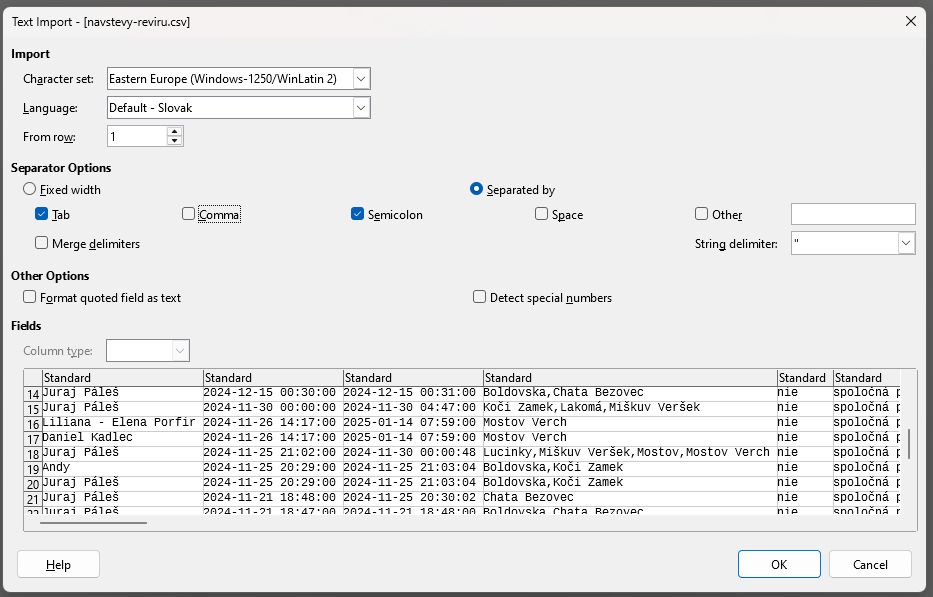
Skontrolujte, či máte správne nastavenie formátovania pre súbor CSV, viď obrázok.
Dobrý deň, skontrolujte si značky, či ich máte v správnom tvare, bez medzier a pomĺčok.
Dobrý deň, pri generovaní značiek nieje vždy nutné používať generátor. V prípade ak máte po jednom kuse (napr.nejaké staršie značky), viete si ich "ručne" napísať v sekcii "Značky" - "Inventár značiek".
Dobrý deň, pravdepodobne nemáte správne nastavený plán chovu a lovu. Musí byť ohraničený dátumom, napríklad od 1.4.2025 do 31.3.2026.
V časti moje dokumenty profil